
Como liberar espaço no celular: o que apagar primeiro
Celular sem espaço trava tudo: a câmera não salva a foto, o WhatsApp não atualiza, o app não instala. Para resolver, apague nesta ordem: veja o que está pesando, esvazie as lixeiras, limpe a mídia das conversas do WhatsApp, arquive os apps parados, limpe o cache e, só no fim, mexa nas fotos e vídeos. Começa pelo que não apaga nada seu e termina nas fotos, onde um erro custa mais caro.
Tudo é feito com o que já vem no celular. Você não precisa instalar app limpador.
Celular sem espaço: o aviso é do aparelho ou da nuvem?
Olhe de onde vem o aviso antes de apagar qualquer coisa.
- O aviso aparece no próprio celular (ao tirar foto, instalar ou atualizar um app): o armazenamento do aparelho encheu. É deste guia.
- O aviso vem do Google (Gmail, Drive, Google Fotos) ou do iCloud: quem encheu foi a sua conta na nuvem, e apagar coisas do celular não resolve. Para a conta do Google, siga o guia do armazenamento do Google cheio.
Quando alguém busca “memória do celular cheia”, quase sempre está falando do armazenamento. São duas coisas diferentes: o armazenamento é onde você mantém dados, como músicas e fotos; a memória é onde rodam os programas, como os apps e o próprio Android (Ajuda do Android). Limpar a memória não libera espaço (detalhes mais abaixo).
O que apagar primeiro: a ordem em seis passos
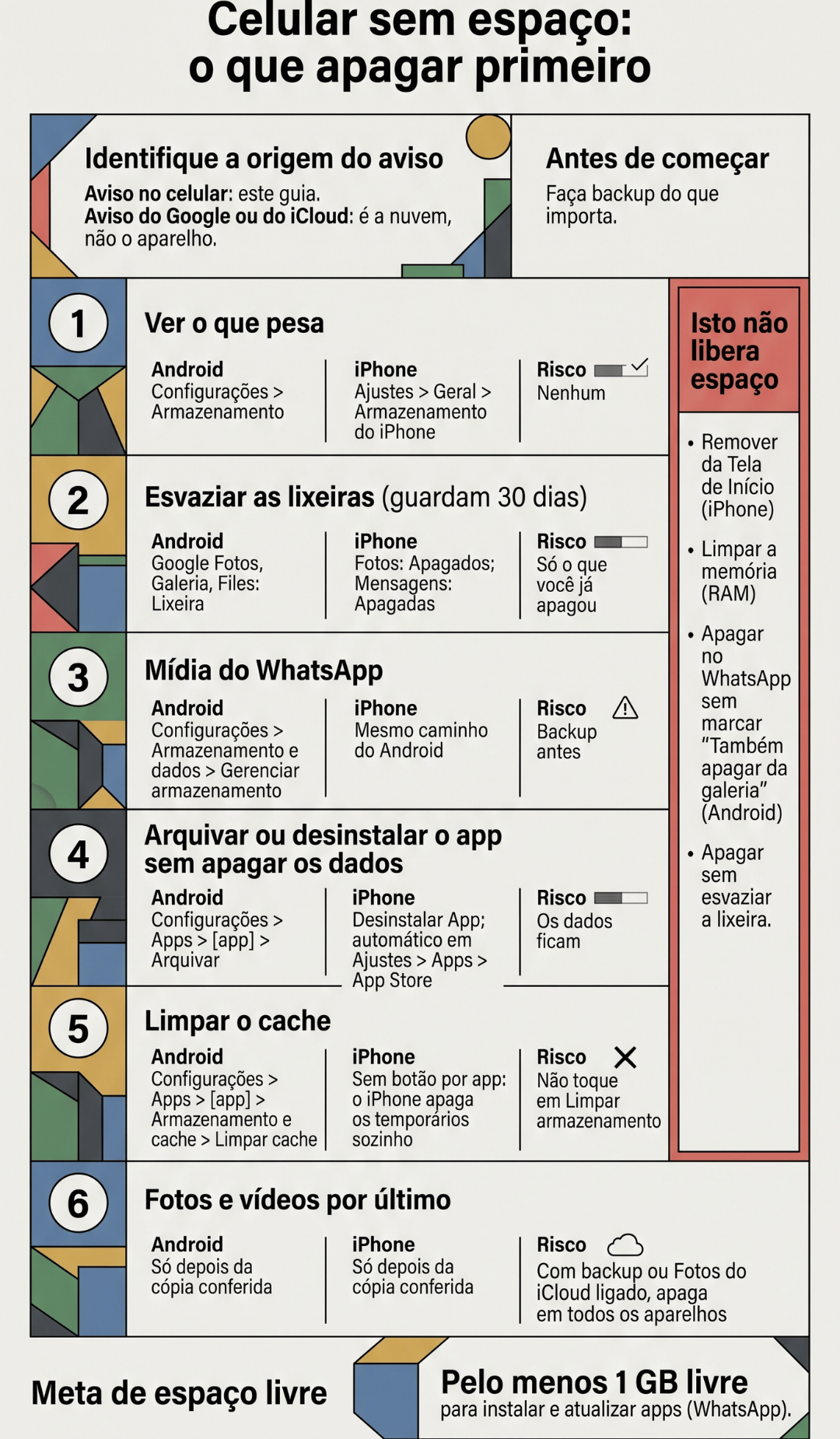
Antes de começar: faça backup do que importa. Os passos 3 e 6 apagam coisas que não voltam.
| # | O que fazer | Android | iPhone | Risco |
|---|---|---|---|---|
| 1 | Ver o que pesa | Configurações > Armazenamento | Ajustes > Geral > Armazenamento do iPhone | Nenhum |
| 2 | Esvaziar as lixeiras (guardam 30 dias) | Google Fotos, Galeria, Files: Lixeira | Fotos: Apagados; Mensagens: Apagadas | Só o que você já apagou |
| 3 | Mídia do WhatsApp, pelas conversas que mais ocupam | WhatsApp: Configurações > Armazenamento e dados > Gerenciar armazenamento | O mesmo caminho | Backup antes |
| 4 | Arquivar ou desinstalar o app sem apagar os dados | Configurações > Apps > [app] > Arquivar | Desinstalar App; automático em Ajustes > Apps > App Store | Os dados ficam |
| 5 | Limpar o cache | Configurações > Apps > [app] > Armazenamento e cache > Limpar cache | O iPhone apaga os temporários sozinho quando falta espaço | Não toque em Limpar armazenamento |
| 6 | Fotos e vídeos, por último | Só depois da cópia conferida | Só depois da cópia conferida | Com backup ou Fotos do iCloud ligado, apaga em todos os aparelhos |
Isto não libera espaço:
- Remover da Tela de Início (iPhone)
- Limpar a memória (RAM)
- Apagar no WhatsApp sem marcar “Também apagar da galeria” (Android)
- Apagar sem esvaziar a lixeira
Meta: pelo menos 1 GB livre para instalar e atualizar apps (WhatsApp, “Não consigo baixar ou atualizar”).
Passo 1: veja o que pesa antes de apagar
No Android
Abra Configurações > Armazenamento e toque numa categoria (fotos, apps, arquivos) para ver o que está ocupando o espaço (Ajuda do Android). Comece pelas categorias maiores. As configurações variam conforme o aparelho, e algumas etapas só funcionam no Android 14 ou mais recente (Ajuda do Android).
No iPhone
Abra Ajustes > Geral > Armazenamento do iPhone. Ali aparecem as recomendações do iPhone e a lista de apps, com o espaço que cada um usa (Apple). A seção do iPhone, mais abaixo, explica o que dá e o que não dá para apagar ali.
Passo 2: esvazie as lixeiras (apagar não libera por 30 dias)
Se você já apagou fotos e o espaço não voltou, é por isso: apagar manda para a lixeira, e a lixeira guarda tudo por 30 dias. Até o botão Liberar espaço do Android, quando você escolhe arquivos para apagar, manda os itens para a lixeira (Ajuda do Android).
Antes de esvaziar, olhe o que está lá dentro e restaure o que quer guardar. O que sai da lixeira é apagado de vez e não pode ser recuperado (Google).
| Onde | Caminho da lixeira | Quanto tempo guarda |
|---|---|---|
| Google Fotos | Álbuns > Lixeira; para esvaziar, Mais > Esvaziar lixeira | 30 dias, mesmo para item sem backup no Android 11 ou mais recente (Google) |
| Files do Google | Menu > Lixeira | 30 dias (Google) |
| Galeria da Samsung | Menu de três linhas > Lixeira; para esvaziar, menu de três pontos | 30 dias na tela de exemplo da Samsung; confira o prazo na sua Lixeira (Samsung) |
| Meus Arquivos da Samsung | Lixeira | 30 dias (Samsung) |
| Fotos do iPhone | Coleções > Apagados (abaixo de “Mais Itens”) > Ver Álbum; desbloqueie o iPhone | 30 dias (Manual do iPhone) |
| Mensagens do iPhone | Lista de conversas > Filtrar > Apagadas | 30 dias (Manual do iPhone) |
A lixeira da Samsung pode não existir em todos os modelos, e os menus variam conforme o modelo, a versão do sistema e a região (Samsung).
Passo 3: a mídia do WhatsApp, pelas conversas que mais ocupam
Faça o backup do WhatsApp antes deste passo. Depois de apagar fotos, vídeos ou mensagens de voz do WhatsApp, não dá mais para vê-los nem ouvi-los (WhatsApp, “Não consigo baixar ou atualizar”).
Gerenciar armazenamento: do maior para o menor, e Limpar arquivos de mídia
- No WhatsApp, abra Configurações > Armazenamento e dados > Gerenciar armazenamento. No topo aparece quanto o app ocupa (WhatsApp).
- Para ver uma conversa só, abra a conversa, toque no nome dela e em Gerenciar armazenamento. A mídia aparece com os arquivos “organizados do maior para o menor” (WhatsApp). Apague os maiores que você não quer mais.
- Para apagar a mídia de uma conversa inteira de uma vez: na conversa, toque nos três pontos > Mais > Limpar conversa, escolha Limpar arquivos de mídia, marque os tipos (vídeos, fotos, figurinhas, documentos, áudio) e confirme em Limpar conversa. A conversa continua lá e você não sai de nenhum grupo (WhatsApp).
No iPhone, o caminho de Gerenciar armazenamento é o mesmo (WhatsApp).
A caixa “Também apagar da galeria” (Android)
No Android, a foto ou o vídeo que você recebe no WhatsApp pode ter uma cópia na galeria do celular. Quando você apaga pela pesquisa, a cópia só sai se você marcar a caixa:
- Em Conversas, toque na barra de pesquisa e escolha Fotos, Vídeos ou Documentos.
- Abra o item, toque nos três pontos e em Apagar.
- Marque “Também apagar da galeria do dispositivo as mídias recebidas nesta conversa” (WhatsApp). Sem essa marca, a foto continua na galeria, ocupando espaço.
Passo 4: apps parados, arquive ou desinstale sem perder os dados
Downloads e vídeos baixados para ver off-line
Além dos apps, o que você baixou para ver ou ouvir sem internet também ocupa espaço. Filmes e séries baixados e playlists salvas para ouvir off-line saem pelo próprio app: no Google TV e no YouTube Music, pela Biblioteca (Ajuda do Android); no iPhone, os vídeos baixados no app TV e em outros apps de streaming também saem pelo próprio app (Manual do iPhone). Apague o que você já assistiu.
Arquivar no Android
Arquivar tira o app do celular, mas guarda o que é seu dentro dele. O Android remove o software, as permissões e os arquivos temporários, para as notificações e mantém o ícone e os dados do app (Ajuda do Android).
O caminho é Configurações > Apps > [app] > Arquivar:
- Abra Configurações > Apps e toque no nome do app.
- Toque em Arquivar.
O ícone fica esmaecido. Para usar de novo, toque nele: o app é reinstalado pela loja, com os seus dados (Ajuda do Android). Algumas dessas etapas só funcionam no Android 15 ou mais recente (Ajuda do Android).
A Play Store também pode arquivar sozinha os apps que você usa pouco. Para impedir isso num app, abra Configurações > Apps, toque no app e desligue Gerenciar o app fora de uso (Ajuda do Android).
Se o app não tem nada que você queira guardar, desinstale. App pago pode ser baixado de novo sem pagar outra vez (Ajuda do Android).
Desinstalar App no iPhone
Em Ajustes > Geral > Armazenamento do iPhone, toque no app e escolha Desinstalar App: o espaço do app é liberado, e os documentos e dados ficam guardados (Apple). Apagar App remove o app e os dados junto (Apple).
Para o iPhone fazer isso sozinho com os apps que você não usa, ligue Desinstalar Apps Não Usados, que no iOS 27 fica em Ajustes > Apps > App Store (Manual do iPhone). O ícone continua na Tela de Início com uma nuvem; tocar nele reinstala o app (Manual do iPhone).
Passo 5: limpe o cache, e nunca “Limpar armazenamento”
Cache são arquivos temporários que os apps guardam para abrir mais rápido. Limpar o cache apaga esses temporários; o app pode abrir um pouco mais devagar na próxima vez (Ajuda do Android).
No Android, o caminho é Configurações > Apps > [app] > Armazenamento e cache > Limpar cache (WhatsApp, “Não consigo baixar ou atualizar”). As configurações variam conforme o aparelho (Ajuda do Android).
- Abra Configurações > Apps e toque no app que você quer limpar. Use a lista do passo 1 para escolher os que mais ocupam.
- Toque em Armazenamento e cache (em alguns celulares, só Armazenamento).
- Toque em Limpar cache. Não toque em Limpar armazenamento: ele exclui permanentemente todos os dados do app (Ajuda do Android). A Samsung avisa que apagar os dados do app o devolve ao padrão de fábrica (Samsung).
No iPhone, a limpeza dos temporários é do próprio aparelho: quando o armazenamento fica baixo, ele libera espaço sozinho, removendo o que pode ser baixado de novo ou não é necessário, como apps não utilizados e arquivos temporários (Apple). Os arquivos de música, vídeo e foto que o iPhone guarda ao transmitir ou ver conteúdo também saem quando ele precisa de espaço (Apple). Para liberar o espaço de um app, use Desinstalar App ou Apagar App (passo 4); na tela do app em Armazenamento do iPhone, alguns apps deixam apagar parte dos documentos e dados (Apple).
Passo 6: fotos e vídeos por último, com a cópia conferida
Foto apagada sem cópia não volta, e é o que mais pesa perder. Por isso fica por último.
Antes de apagar: confira a cópia
Faça a cópia das fotos e dos vídeos e abra alguns arquivos na cópia antes de apagar do celular. O passo a passo, com e sem cabo e também para iPhone, está em como passar as fotos do celular para o notebook.
Se as suas fotos já têm backup no Google Fotos, o botão Liberar espaço neste dispositivo apaga do celular só as cópias que já estão no backup (Google). O que ele faz e o cuidado antes de usar estão no guia do armazenamento do Google cheio.
Apagar da nuvem apaga de todos os aparelhos
Backup sincronizado não é cópia separada:
- Google Fotos: apagar um item com backup exclui o conteúdo em todos os aparelhos com o backup ligado (Google).
- iPhone com Fotos do iCloud ligado: a foto apagada é apagada em todos os seus dispositivos (Manual do iPhone).
Por isso, a cópia que você confere antes de apagar pela galeria é a do computador ou do pendrive, não a da nuvem sincronizada. E depois de apagar, volte ao passo 2: a foto ainda fica 30 dias na lixeira ocupando espaço.
Precisa de app limpador? Use a ferramenta da marca do seu celular
Quem procura “aplicativo para limpar memória do celular” não precisa baixar nada: o seu celular já traz uma ferramenta de limpeza. Veja onde ela fica em cada marca.
Como liberar espaço no celular Samsung
- Armazenamento por categoria: nas Configurações, na área de cuidado do aparelho, a Samsung mostra o armazenamento separado em imagens, vídeos, áudios e documentos; o que você apaga ali vai para a Lixeira (Samsung). O nome desse menu muda conforme o modelo e a versão.
- Arquivos duplicados: no app Meus Arquivos, a análise do armazenamento lista os arquivos duplicados (Samsung). Atenção ao aviso da própria Samsung: se você marcar todos e apagar, os originais também vão embora (Samsung). Deixe uma cópia de cada sem marcar.
- Lixeira da Galeria: esvazie depois de apagar fotos (tabela do passo 2).
- Cache: pelo caminho do passo 5, começando em Configurações > Apps e tocando no app (Samsung).
Motorola
Num Motorola como o moto g35 5G (o nome pode mudar por modelo):
- Configurar > Armazenamento > Gerenciador de armazenamento: ative e toque em Remover fotos e vídeos para tirar do celular as cópias que já têm backup depois de 30, 60 ou 90 dias (Motorola). Fotos e vídeos guardados no cartão SD não são excluídos por essa função (Motorola).
- Cache: abra o app Arquivos, toque na categoria de apps, no nome do app e em Armazenamento e cache > Limpar cache (Motorola).
Xiaomi
A Xiaomi indica três caminhos, todos no sistema (Xiaomi): a opção de limpar na tela de armazenamento, que ela põe dentro das informações do telefone, nas configurações; a ferramenta de limpeza do app Segurança, que já vem no celular e apaga arquivos desnecessários; e a limpeza profunda, também no app Segurança, para escolher os vídeos, apps e fotos que você não quer mais. O app Segurança é da própria Xiaomi, não de terceiro.
Pixel e Android em geral
- Configurações > Armazenamento > Liberar espaço (Ajuda do Android).
- Armazenamento inteligente: em Configurações > Armazenamento > Liberar espaço > Menu > Configurações, ative Armazenamento inteligente. Quando o espaço está acabando, ele apaga do celular as fotos e os vídeos que já têm backup (Ajuda do Android).
- Files do Google: Menu > Liberar espaço, card Lixo eletrônico, Apagar xx MB > Limpar (Google). Essa exclusão é permanente e não passa pela lixeira; as configurações dos apps não são afetadas (Google).
No iPhone: o que muda
O passo a passo completo do iPhone, com os Dados do Sistema, está em como liberar espaço no iPhone.
“Outro” e “Sistema”: o que não dá para apagar
Entre os tipos de conteúdo de Armazenamento do iPhone, dois não se apagam à mão. Sistema é o espaço do próprio iOS e varia conforme o aparelho e o modelo (Apple). Outro reúne recursos que não podem ser removidos, como vozes da Siri, fontes e dicionários, além de caches e dados do sistema que também não se removem (Apple). Não adianta procurar onde apagar: libere espaço em apps, fotos e mensagens.
Remover da Tela de Início não libera espaço; Desinstalar App libera
Ao segurar um app e tocar em Remover App > Remover da Tela de Início, o app só vai para a Biblioteca de Apps e continua instalado (Manual do iPhone). Para liberar espaço, escolha Remover App > Apagar App (Manual do iPhone) ou, para guardar os dados, Desinstalar App (passo 4).
As recomendações do próprio iPhone
Na mesma tela de Armazenamento do iPhone, o iPhone sugere o que liberar. Toque em Mostrar Tudo para ver todas as recomendações e em Ativar para ligar a que servir (Apple).
Como limpar a memória do celular: o que não libera espaço
“Limpar a memória”, no sentido de RAM, fecha os apps abertos e não toca no armazenamento. A Samsung tem uma opção de limpar a memória que fecha os apps em segundo plano (Samsung), e a Ajuda do Android diz que normalmente não é preciso fechar apps (Ajuda do Android). Nenhuma das duas coisas devolve espaço para fotos e apps.
O que parece liberar espaço e não libera:
- Remover da Tela de Início (iPhone): o app continua instalado.
- Limpar a memória (RAM): só fecha apps.
- Apagar no WhatsApp sem marcar “Também apagar da galeria” (Android): a cópia fica na galeria.
- Apagar sem esvaziar a lixeira: o arquivo ainda ocupa espaço por 30 dias.
Quanto liberar, e o que fazer se ainda faltar
A Central de Ajuda do WhatsApp diz: “Recomendamos que seu dispositivo tenha, pelo menos, 1 GB de espaço livre” para instalar e atualizar aplicativos (WhatsApp, “Não consigo baixar ou atualizar”). Use isso como meta. No Android, quando o espaço acaba, a mensagem que aparece é “Não há espaço suficiente disponível no dispositivo” (WhatsApp, “Não consigo baixar ou atualizar”).
Se, depois dos seis passos, ainda faltar:
- Cartão microSD: se o seu Android tem entrada para cartão, mova fotos e vídeos para ele; no Samsung, pelo Meus Arquivos (Samsung). A compatibilidade com cartão varia conforme o modelo (Samsung).
- Cópia fora do celular: passe as fotos e os vídeos antigos para o computador e só então apague do celular (passo 6).
No notebook, o caminho é outro: veja como liberar espaço no disco C.
Fontes
- Ajuda do Android, “Liberar espaço no seu dispositivo Android”
- Ajuda do Android, “Arquivar apps não usados no Android”
- Ajuda do Files do Google, “Limpar arquivos desnecessários”
- Ajuda do Files do Google, “Mover e restaurar arquivos da lixeira”
- Ajuda do Google Fotos, lixeira (excluir e restaurar fotos e vídeos)
- Ajuda do Google Fotos, “Liberar espaço neste dispositivo”
- Apple, “Como verificar o armazenamento no iPhone e iPad”
- Manual do iPhone, “Gerencie o armazenamento no iPhone”
- Manual do iPhone, “Remova ou apague apps”
- Manual do iPhone, “Apague ou oculte fotos e vídeos”
- Manual do iPhone, “Apague mensagens e anexos”
- Samsung Brasil, “Como localizar e gerenciar arquivos em seu aparelho Samsung Galaxy”
- Samsung, “Free up storage space on your Samsung phone or tablet” (em inglês)
- Samsung, “How to find and remove duplicate files on your Galaxy device” (em inglês)
- Motorola, “Gerenciar o armazenamento do telefone” (moto g35 5G)
- Xiaomi, “What to do if the Xiaomi smartphone shows low storage level?” (em inglês)
- Central de Ajuda do WhatsApp, “Como liberar espaço de armazenamento no WhatsApp” (no texto, só “WhatsApp”)
- Central de Ajuda do WhatsApp, “Não consigo baixar ou atualizar o WhatsApp”